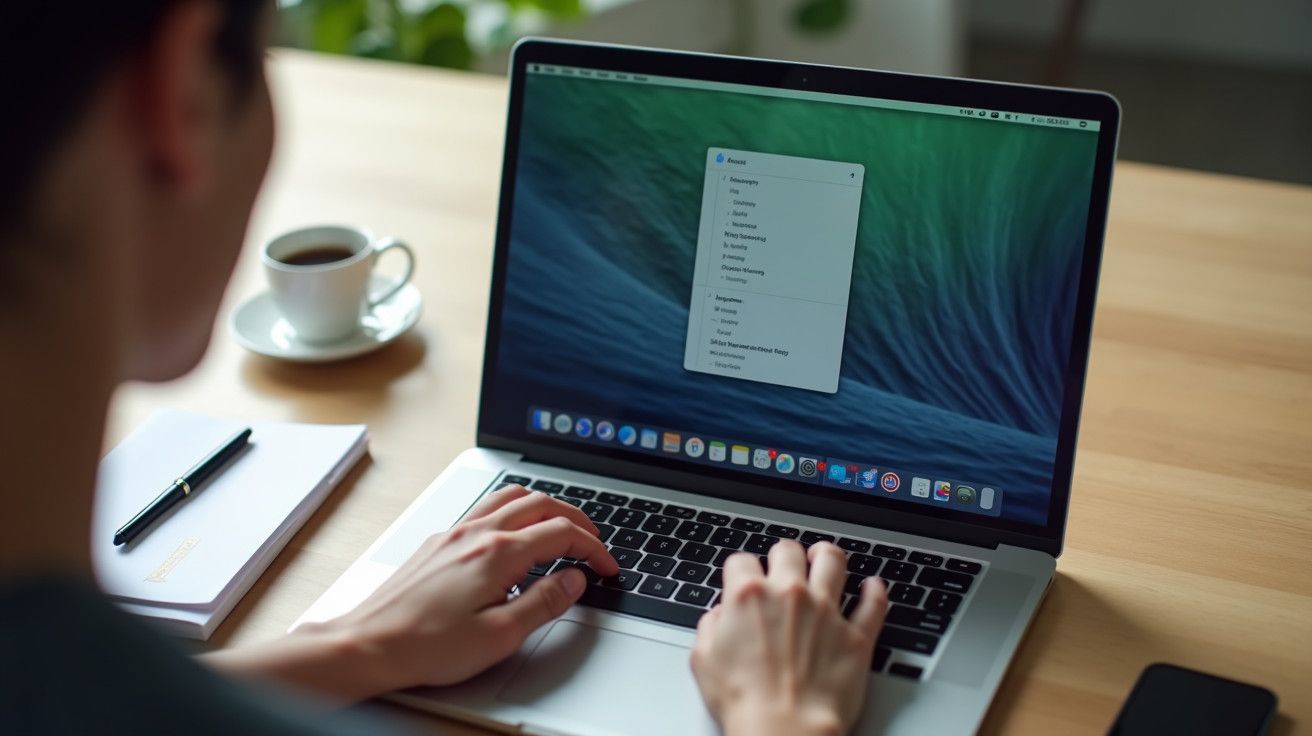
O teu portátil esconde uma porta mágica — só precisas de uma tecla para lançar aplicações, encontrar ficheiros, fazer cálculos, mudar definições e chegar onde queres antes do cursor piscar. A maioria das pessoas nunca a usa. Isso é que é mesmo desperdício.
Sem gestos frenéticos no trackpad, sem procurares janelas. Tocas, escreves três letras, carregas em Enter — aparece um documento; tocas outra vez — uma folha de cálculo; mais um toque — o calendário, com o slot certo em destaque.
Todos os outros ainda andavam a mexer no rato. Ela já tinha acabado. Juro que ouvi a sala a suspirar quando, em apenas duas teclas, apareceu um temporizador.
Já todos vimos alguém fazer parecer que a tecnologia é fácil e perguntamo-nos porque é que o nosso portátil nunca parece tão rápido. A verdade é que pode ser. Só precisas do gatilho certo.
Uma tecla. Um hábito. Magia silenciosa.
O atalho que vais usar a toda a hora
Aqui está: o atalho do launcher. Num Mac, carrega em Command + Espaço. No Windows, toca na tecla Windows e começa a escrever (ou usa Win + S) e, se instalares o PowerToys, Alt + Espaço abre uma caixa “Executar” rápida.
Nos Chromebooks, carrega na tecla de Pesquisa. Na maioria das distribuições Linux, toca na tecla Super/Meta e escreve. Só isso — entras no cérebro do teu portátil, pronto para saltar para onde quiseres em segundos.
Quando percebes, o rato começa a parecer lento. O mesmo com procurar nas docks, barras de tarefas e pastas. O launcher torna-se a base.
Experimentei durante uma semana, como quem testa um novo percurso até ao trabalho. Sempre que queria algo — uma app, um documento, uma definição — usava o atalho e escrevia três ou quatro letras. Sem exceção.
O mais estranho foi ver a rapidez com que treinou as minhas mãos. Ao terceiro dia, já os dedos iam à frente dos pensamentos. Folha de cálculo? “fol.” Notas? “not.” Desligar bluetooth? “blu.”
Ao fim de sete dias, pequenas vitórias somaram-se. Não contei minutos, mas senti menos atrito — que é precisamente o que procuramos. Menos obstáculos, mais fluidez.
Porque é que isto muda a sensação de trabalho: reduz o tempo de decisão. Não decides onde clicar ou em que pasta está o ficheiro certo. Ele aparece logo.
Também reduz o cansaço de saltar entre tarefas. Acaba um email, chama a lista de tarefas, abre um Zoom, vê uma data na agenda, volta atrás. Sem andar a remexer visualmente, sem arqueologia de separadores.
E ainda há um efeito secundário delicioso: o teu ambiente de trabalho pode estar caótico e, mesmo assim, sentes-te organizado. O launcher ignora o caos. Só te leva ao destino.
Torna o atalho o teu novo reflexo
Usa um pequeno ciclo ao alcance dos dedos. Carrega no atalho, escreve três letras, premir Enter. Se enganares, volta a carregar e escreve outra coisa. Não compliques.
Queres criar um padrão? De manhã: Command + Espaço, escreve “cal” para veres o teu dia. Depois: “mai” para o mail, “not” para notas, “spo” para Spotify, “sl” para Slack. Dois minutos, dia pronto.
As definições também se fazem assim: escreve “wifi”, “bluetooth”, “ecrã”, “áudio”. Vais deixar de mergulhar em menus. Sentes que o portátil te compreende — finalmente.
Novo hábito, vacila um bocado. Vais tentar pegar no rato por instinto, e está tudo bem. Vai voltando ao atalho, cada vez que deres por ti.
Põe menos aplicações na dock ou barra de tarefas para não teres vontade de clicar. Renomeia alguns ficheiros teimosos com nomes mais claros, para aparecerem mais rápido. Deixa a pesquisa aprender contigo.
Sejamos sinceros: ninguém faz isto todos os dias. Mas com dois ou três arranjos, a lista de resultados fica assustadoramente certeira. Vale bem a pena gastar 90 segundos.
Este é o pequeno hábito que cresce e multiplica. Todas as semanas, junta um truque: contas diretas na barra de pesquisa (“245/3”), conversões rápidas (“12oz para gramas”), ou pesquisa web direta (“bbc meteo londres”).
“Tecla, escreve, vai” não é um slogan — é um ritmo. Quando encaixa, o teu portátil é como uma bicicleta finalmente com o selim na altura certa.
- Mac: Command + Espaço (Spotlight) — utilizadores avançados preferem Alfred/Raycast para plugins.
- Windows: Tecla Windows e depois escreve; experimenta Alt + Espaço com PowerToys Run para uma caixa mais limpa.
- ChromeOS: Carrega Pesquisar; serve para apps, ficheiros e web.
- Linux (GNOME/KDE): Carrega Super/Meta, escreve; launchers como Ulauncher/KRunner dão outro estilo.
- Mantenha os nomes curtos e distintos: “Relatório-Q1” é melhor do que “Relatório_Final_V3”.
Quando a pesquisa vira memória muscular
Algo subtil acontece quando deixas de navegar e começas a invocar. A tua atenção deixa de se dispersar. Ficas no pensamento que tinhas, é aí que nasce o bom trabalho.
Isto também torna todos os portáteis mais iguais. Uma máquina barata com pesquisa rápida vence uma cara onde andas à pesca entre janelas. A velocidade não é só hardware; é hábito.
Vais notar que clicas menos, hesitas menos e terminas mais. Pode não ser glamoroso, mas é estranhamente satisfatório. Eficiência silenciosa é um estado de espírito.
| Ponto-chave | Detalhe | Interesse para o leitor |
| O atalho universal | Cmd + Espaço (Mac), tecla Windows/Win + S/Alt + Espaço com PowerToys, Pesquisa (ChromeOS), Super (Linux) | Funciona no sistema que usares hoje |
| Regra das três teclas | Atalho, escreve 3–4 letras, Enter | Poupa segundos centenas de vezes por dia |
| Para além das apps | Encontra ficheiros, alterna definições, faz contas e conversões, pesquisa na web | Reduz mudanças de contexto e atrito mental |
Perguntas frequentes:
- E se os meus resultados parecerem confusos? Escreve fragmentos mais específicos (ex: “cal” vs. “calendário”). No Mac, ajusta as categorias do Spotlight; no Windows, limpa atalhos do menu Iniciar e experimenta o PowerToys Run para resultados mais limpos.
- É mais rápido do que clicar na dock ou barra de tarefas?Sim, quando se torna hábito. As mãos nunca saem do teclado e não andas a procurar ícones. Pequenos ganhos, muitos ao longo do dia.
- Posso abrir ficheiros, não só apps?Claro. Documentos recentes aparecem depressa. Nomes de ficheiros claros ajudam — pensa “2025-IRS” em vez de “final_v7”.
- E a privacidade das sugestões?Podes desativar sugestões web no macOS e Windows se preferires só resultados locais. Mantém simples, se te sentires mais confortável.
- Uso vários browsers e perfis. Isto também serve?Sim. Abre o perfil do browser pelo nome, ou vai diretamente a um site guardado escrevendo o título. Para casos especiais, adiciona um launcher como Alfred, Raycast, KRunner ou PowerToys Run.




Comentários (0)
Ainda não há comentários. Seja o primeiro!
Deixar um comentário